Marcar uma consulta
Para: recepção. Disponível nos planos Entrada e Pro.
Marcar uma consulta é escolher o paciente, o serviço, o profissional e o horário. O sistema só mostra horários livres, então você não corre o risco de marcar dois pacientes no mesmo horário.
Antes de começar
Seção intitulada “Antes de começar”O paciente já precisa estar cadastrado. Se ele ainda não existe, cadastre primeiro em Pacientes.
Passo a passo
Seção intitulada “Passo a passo”-
Abra a Agenda. Clique em um horário livre na grade ou em Novo agendamento. Se você clicou no horário, a data e a hora já vêm preenchidas.

O botão Novo agendamento fica no alto da Agenda e abre o formulário. -
Busque o paciente pelo nome. Digite o nome, o telefone ou o CPF e escolha a pessoa na lista que aparece.
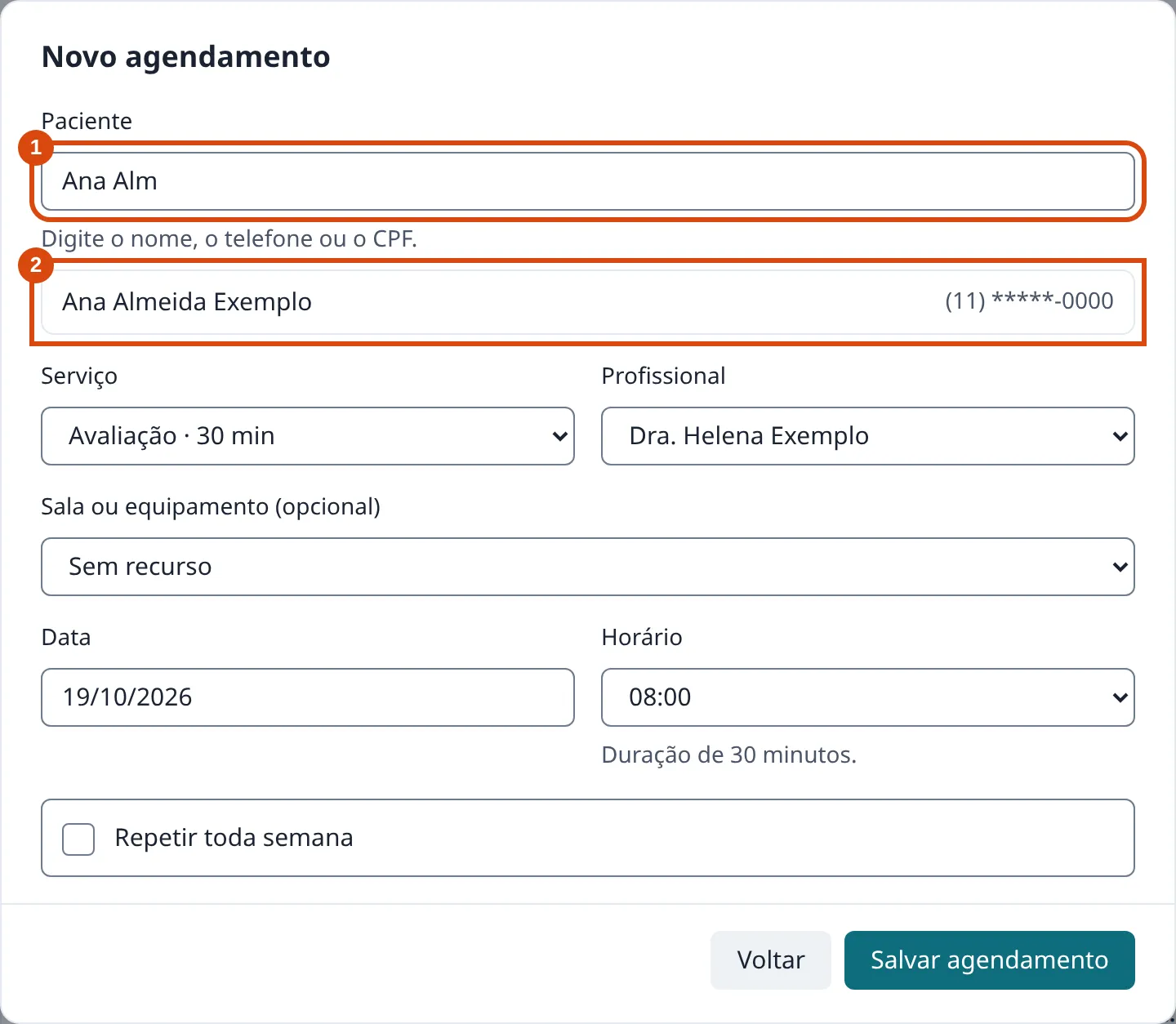
1. Campo de busca do paciente. 2. Pessoas encontradas: clique na que você procura. -
Escolha o serviço e o profissional. A lista de profissionais mostra só quem atende aquele serviço na unidade.
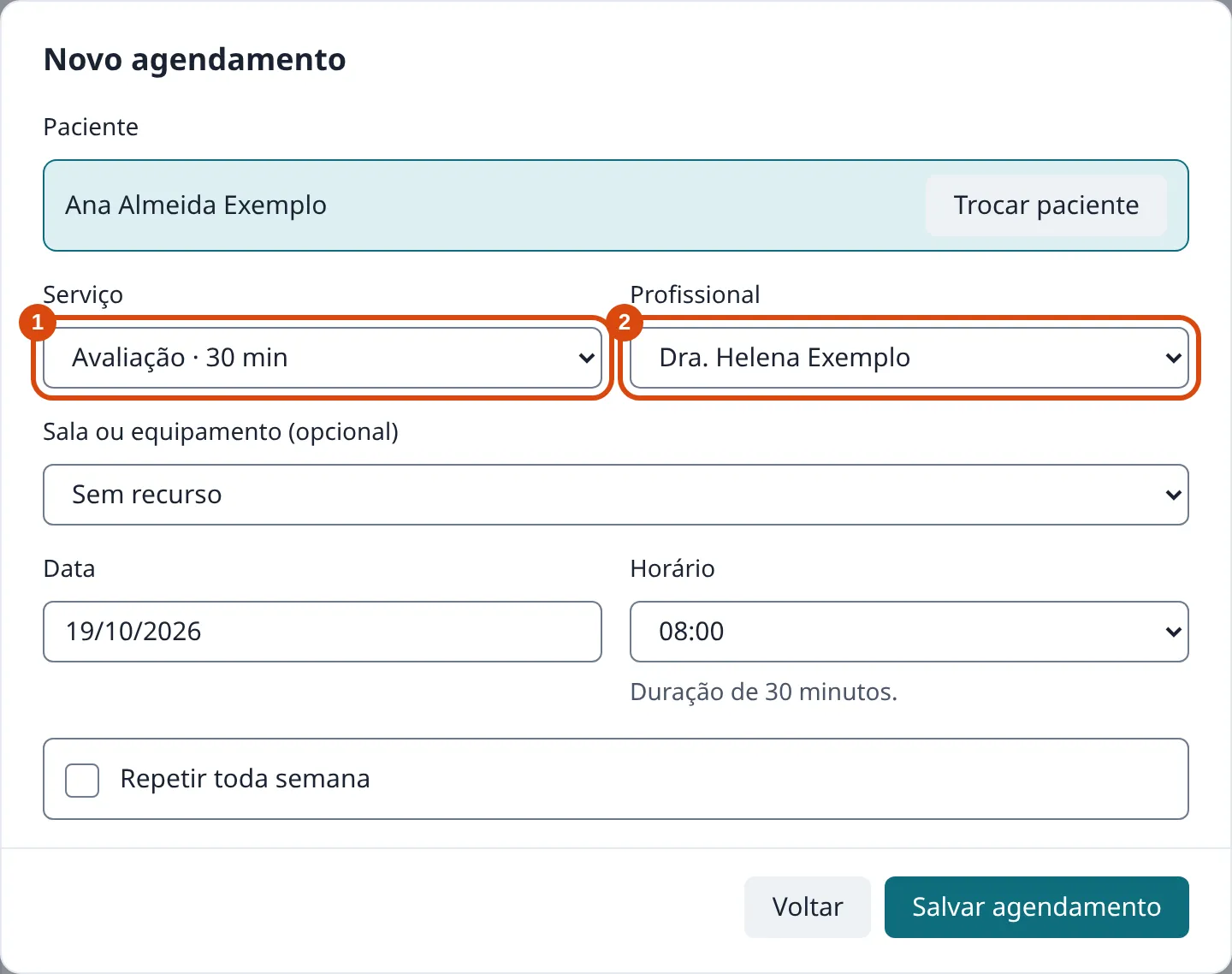
1. Serviço. 2. Profissional. Se a clínica usa salas ou equipamentos, o campo logo abaixo é opcional. -
Confira a data e escolha um horário entre os livres.
-
Clique em Salvar agendamento. O sistema abre o agendamento criado, com o status Agendado.
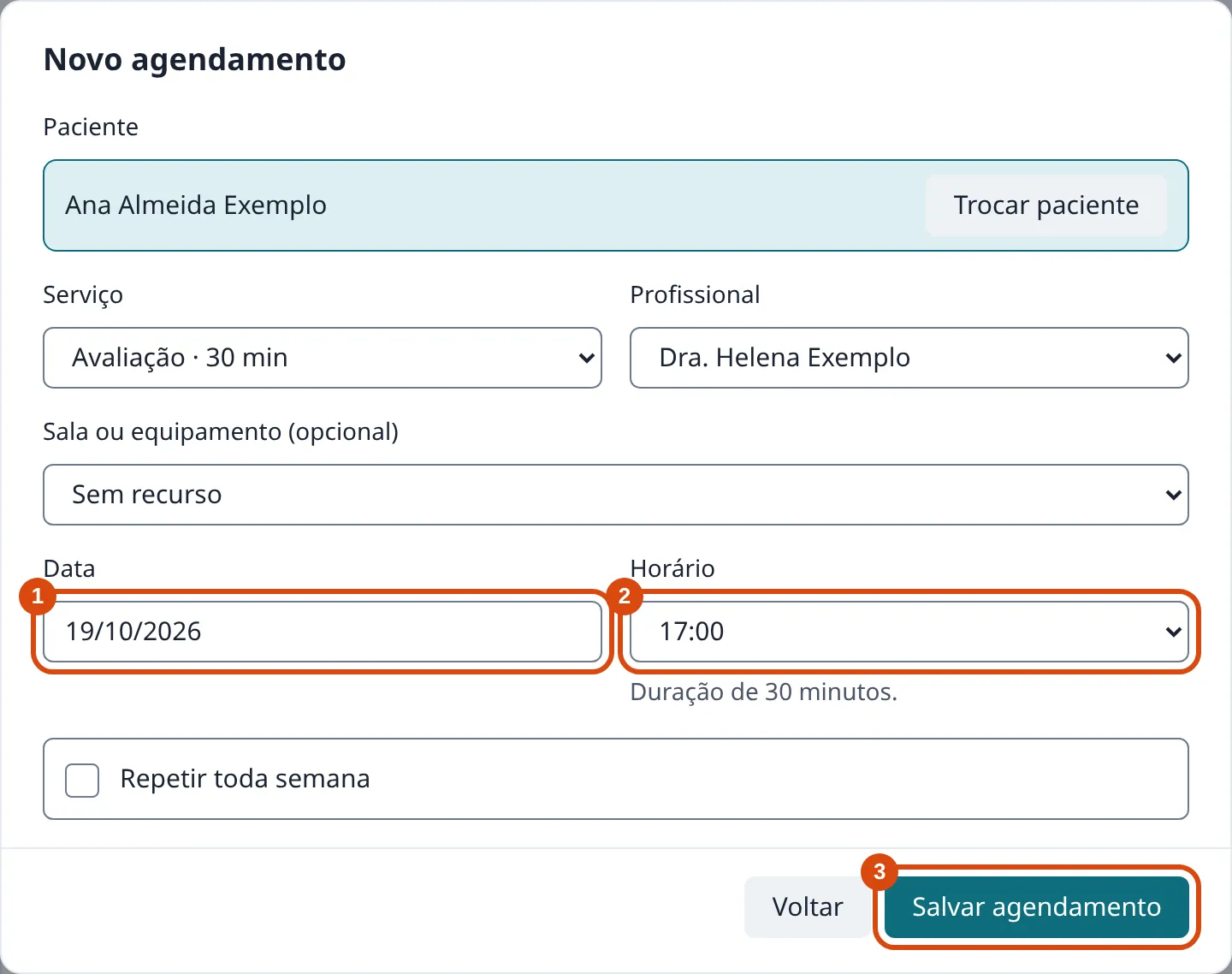
1. Data. 2. Horário. 3. Salvar agendamento, que grava a consulta. 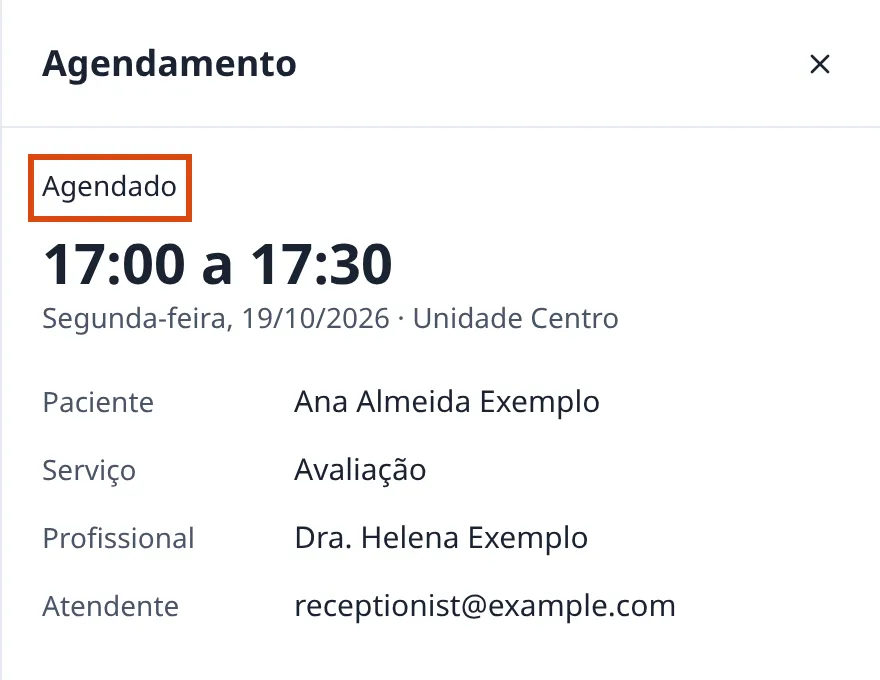
Pronto: o agendamento aparece na agenda e o painel mostra o status Agendado.
Se o serviço faz parte de um pacote do paciente com sessão disponível, a tela avisa que uma sessão será reservada. Você não precisa fazer nada a mais.
O que acontece depois
Seção intitulada “O que acontece depois”O paciente recebe a confirmação e os lembretes, se tiver um contato válido. Sem contato válido, a consulta é criada do mesmo jeito, mas a confirmação não sai e a recepção recebe uma pendência para corrigir o telefone.
Se der erro
Seção intitulada “Se der erro”-
Horário ocupado: outra pessoa marcou esse horário antes. A tela mostra os horários livres; escolha outro.

Clique em um dos horários livres para trocar de horário sem digitar de novo. -
Horário bloqueado: a agenda tem um bloqueio nesse período. A mensagem diz o tipo do bloqueio.
-
Profissional não atende o serviço: a habilitação dele não existe ou venceu. Peça ao administrador para ajustar o cadastro.
-
Paciente inativo: o cadastro foi desativado. Só administrador ou gerente pode reativar.
-
Pacote vencido ou sem sessão: o pacote não cobre essa data. Escolha outra data ou marque como serviço avulso.
-
Sem conexão: o sistema não grava sem internet, mas guarda o que você digitou. Volte a conexão e salve de novo; a consulta não é duplicada.
-
Sem horário no funcionamento da unidade: use Registrar encaixe, informe o motivo e, se a clínica pedir, aguarde a autorização do gerente ou do administrador.
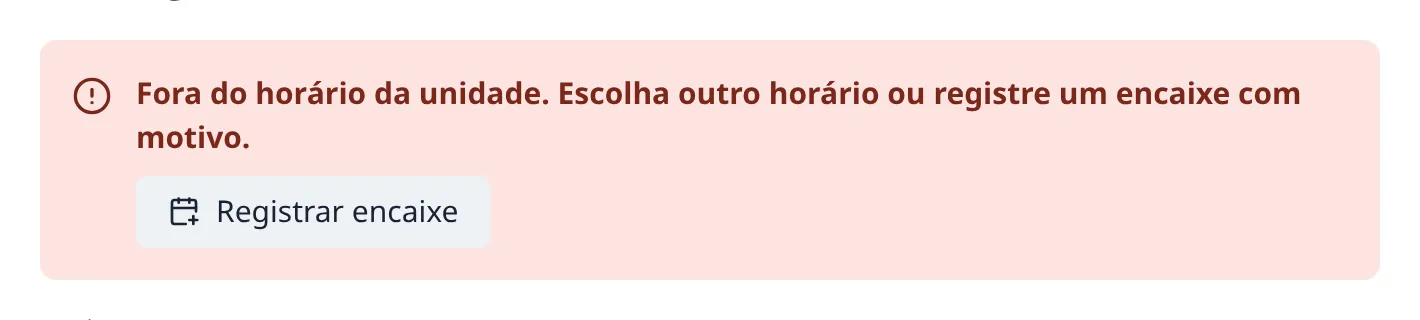
Em um dia ou horário em que a unidade não atende, o sistema oferece o botão Registrar encaixe.
Quer praticar?
Treine com dados fictícios, sem alterar nada na clínica. São quatro passos.
Começar o guia